

Schreiben Auf Dem Ipad Mit Stift
Apple Pencil mit dem iPad verwenden
Mit dem Apple Pencil kannst du schreiben, markieren und zeichnen.
Mit Apple Pencil zeichnen
Öffne eine App, z. B. dice Notizen-App. Bewege mit iPadOS die Werkzeugpalette über den Bildschirm, oder minimiere sie, damit du mehr Platz zum Zeichnen und Skizzieren hast. Dice Werkzeugpalette enthält je nach verwendeter App unterschiedliche Werkzeuge. Zeichne mit dem Lineal gerade Linien, und drehe sie dann mit deinen Fingern. Hast du einen Fehler gemacht? Du kannst Objekte oder auch einzelne Pixel löschen.
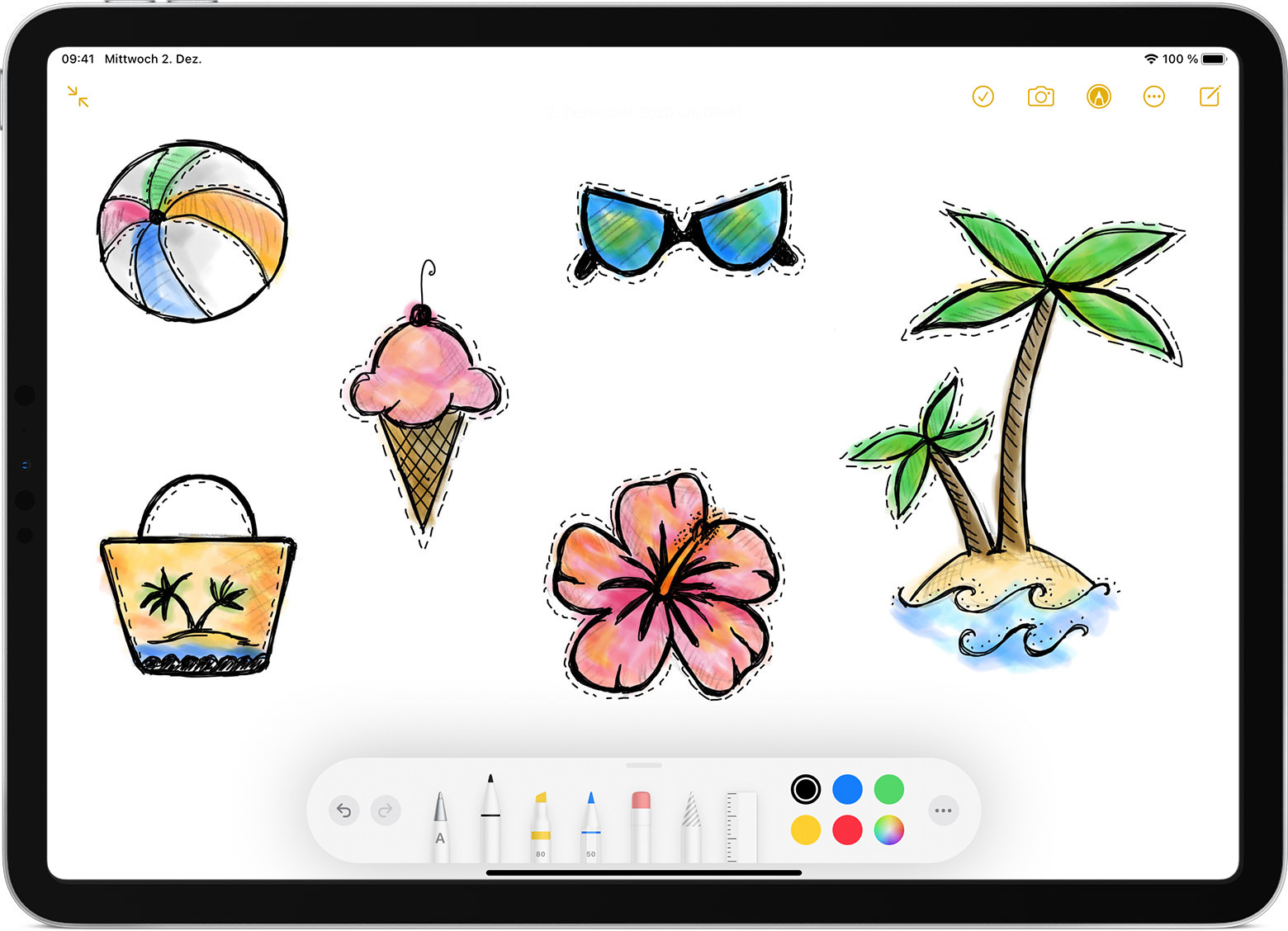
So zeichnest du in der Notizen-App:
- Öffne die Notizen-App.
- Tippe auf
 , um eine neue Notiz zu beginnen.
 - Nun kannst du mit deinem Apple Pencil zeichnen.
Du kannst auch auf tippen, um die Werkzeugpalette zu öffnen. Du kannst aus verschiedenen Zeichenwerkzeugen und Farben wählen sowie zum Radierer wechseln, falls du einen Fehler gemacht hast. Doppeltippe auf den Radierer, um die Löschoptionen auf deinem iPad anzuzeigen. Beim Zeichnen kannst du den Apple Pencil neigen, um deine Linie zu schattieren, oder fester aufdrücken, um sie dunkler zu zeichnen. Du kannst die Werkzeugpalette an einen anderen Bildschirmrand verschieben. Tippe auf
 , um die Werkzeugpalette automatisch zu minimieren und weitere Optionen anzuzeigen.
Weitere Informationen über das Zeichnen mit der Notizen-App.
Wenn du mit dem Apple tree Pencil in der Nähe des Bildschirmrandes zeichnest, wird weder das Kontrollzentrum noch die Mitteilungszentrale oder Multitasking aktiviert. Du kannst überall auf dem Bildschirm zeichnen, ohne unterbrochen zu werden.

Mit Apple tree Pencil schreiben
In Notizen und anderen Apps kannst du mit deinem Apple Pencil Notizen verfassen. In iOS xiv und neuer kannst du mit deinem Apple Pencil in jedem Textfeld schreiben.* Du kannst deine Handschrift in Text umwandeln. Und du kannst eine handgeschriebene Telefonnummer, ein Datum oder eine Adresse genau so verwenden, als hättest du sie getippt.
Mit Kritzeln in jedes Textfeld schreiben
Mit deinem iPad und Apple tree Pencil kannst du per Hand in jedes Textfeld schreiben, wie das Suchfeld in Safari oder ein Textfeld in Mail service.* Das Schreiben per Hand und die Umwandlung in Text erfolgen auf dem iPad. Then bleibt dein Text sicher und geschützt.
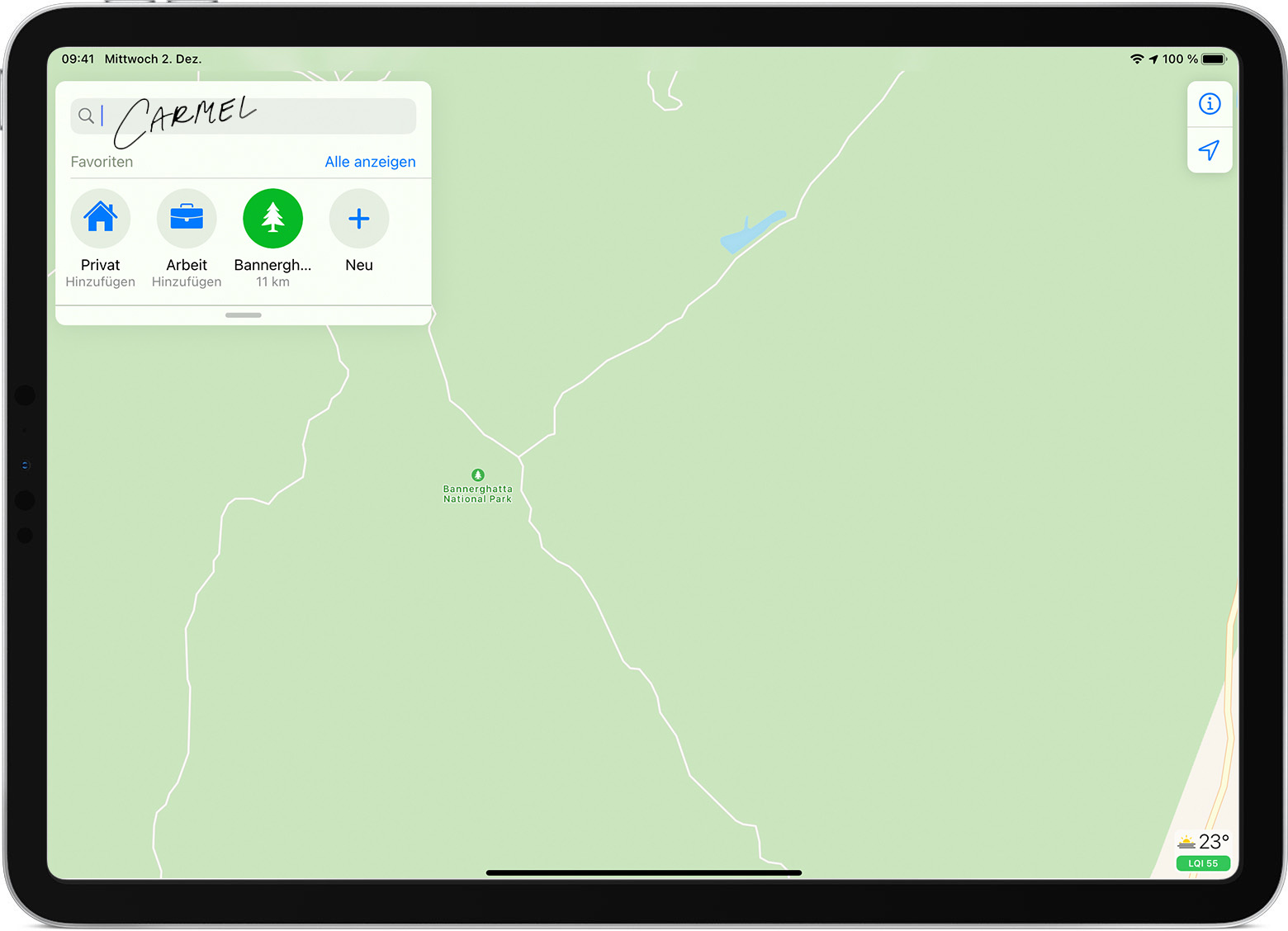
Mehr über das Löschen, Auswählen, Einfügen und Zusammenführen von Wörtern mit Kritzeln erfährst du über "Einstellungen" > "Apple Pencil". Tippe hier auf "Kritzeln ausprobieren".
Handschriftliche Notizen in Text umwandeln
Es gibt zwei Methoden, deine Handschrift* in Text umzuwandeln:
- Du kannst mit dem am weitesten vom Lineal entfernten Stift schreiben, der mit "A" markiert ist. Deine Handschrift wird beim Schreiben automatisch in Text umgewandelt.
- Wenn du schon handschriftliche Notizen verfasst hast, kannst du die Notizen auswählen und in Text umwandeln:
- Doppeltippe auf ein Wort, das du auswählen möchtest, oder halte es gedrückt. Wenn du weitere Wörter auswählen möchtest, streiche mit dem Finger über sie. Durch dreimaliges Tippen kannst du eine ganze Zeile auswählen.
- Tippe auf die ausgewählten Wörter.
- Tippe im erscheinenden Menü auf "Als Text kopieren".
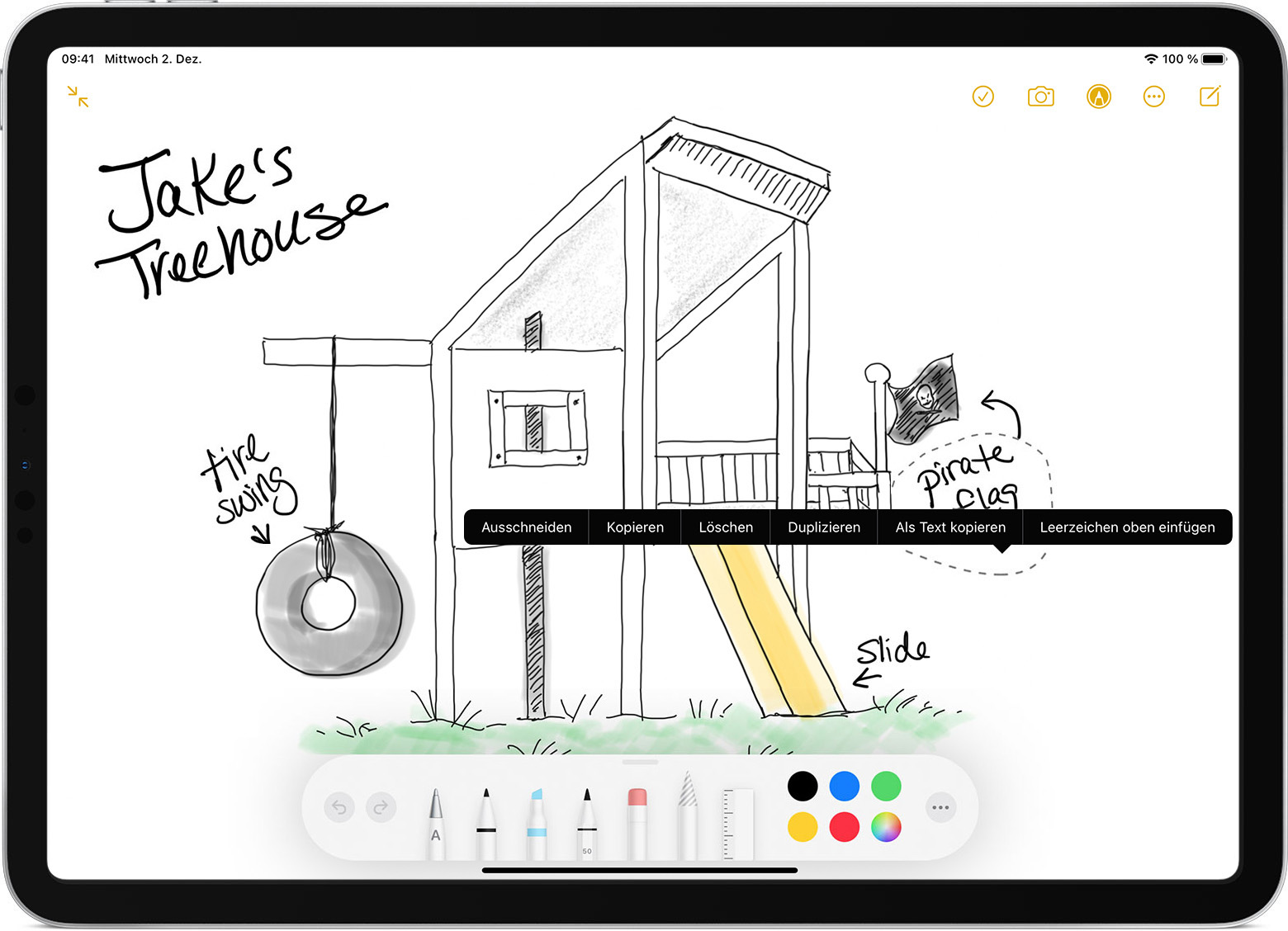
- Du kannst den Text an einer anderen Stelle im selben Dokument oder in einer anderen App einfügen.
Handschriftliche Telefonnummern, Daten, Adressen und weiteres verwenden
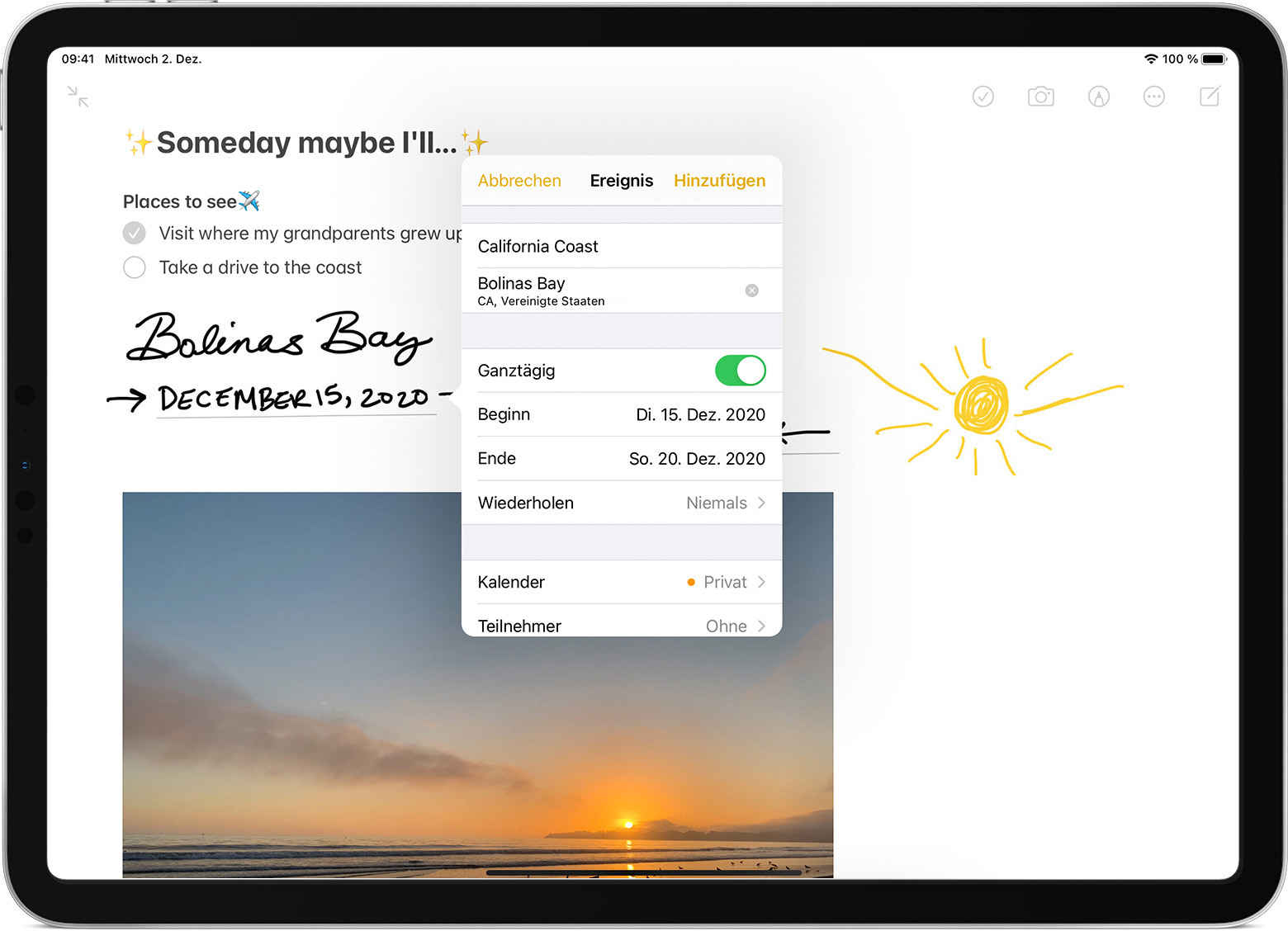
- Tippe auf eine Nummer, ein Datum, eine Adresse oder andere erkannte von dir geschriebene Daten. Diese sind unterstrichen.*
- Wähle die gewünschte Aktion aus, z. B. Anruf der Telefonnummer oder Erstellung eines Ereignisses.
Perfekte Formen zeichnen
Du kannst einen schiefen Kreis oder ein schiefes Quadrat korrigieren. Dies funktioniert folgendermaßen:
- Zeichne per Mitt in einer ununterbrochenen Bewegung eine Class wie einen Kreis, ein Quadrat oder einen Stern.
- Drücke anschließend die Spitze des Apple Pencil auf den Bildschirm, ohne sie zu bewegen. Die von dir gezeichnete Class wird durch eine perfekte Form ersetzt.
Apple Pencil (two. Generation) doppeltippen
Wenn du bei einem Apple Pencil (2. Generation) nahe der Spitze des Apple Pencil doppeltippst, wechselst du schnell wieder zum letzten verwendeten Werkzeug. Um die Einstellungen für das Doppeltippen zu ändern, wähle "Einstellungen" > "Apple tree Pencil" und daraufhin Folgendes aus:
- Aktuelles Werkzeug/Radiergummi wechseln
- Aktuelles/letztes Werkzeug wechseln
- Farbpalette anzeigen
- Aus
Das Doppeltippen funktioniert nur in unterstützten Apps wie "Notizen".
Weitere Informationen
Veröffentlichungsdatum:

Schreiben Auf Dem Ipad Mit Stift,
Source: https://support.apple.com/de-de/HT211774
Posted by: crabtreehanzed1988.blogspot.com
0 Response to "Schreiben Auf Dem Ipad Mit Stift"
Post a Comment