

Wo Kann Ich Meine Downloads Finden

Shutterstock.com/Nicole Lienemann
Wenn Sie mithilfe von Safari Dateien aus dem Internet auf Ihr iPhone geladen haben, ist es nicht offensichtlich, wo diese Daten gespeichert wurden. Dabei ist es eigentlich ganz einfach, denn Ihre Dateien werden alle an einem Ort gelagert.
iCloud oder Lokal: Diese Einstellung ist wichtig
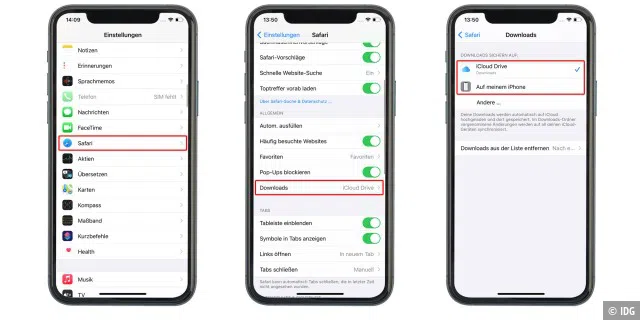
Grundsätzlich können Sie alle heruntergeladenen Dateien über die Dateien-App auf Ihrem iPhone wiederfinden. Um den genauen Speicherort zu erfahren, ist es aber wichtig zu wissen, ob Sie Dateien standardmäßig in der iCloud, oder lokal auf Ihrem Gerät speichern. Das können Sie ganz einfach herausfinden:
- Öffnen Sie die Einstellungen Ihres iPhones und scrollen Sie bis zum Eintrag "Safari" herunter.
- Hier suchen Sie unter "Allgemein" die Einstellung für "Downloads". Dieser steht entweder auf "iCloud Drive" oder auf "Auf meinem iPhone". Sie können diese Einstellung nach Belieben ändern.
Aktuell bester Preis: Apple tree iPhone xiv Pro 128 GB (Schwarz)
Gespeichert in der iCloud: Hier finden Sie Ihre Daten
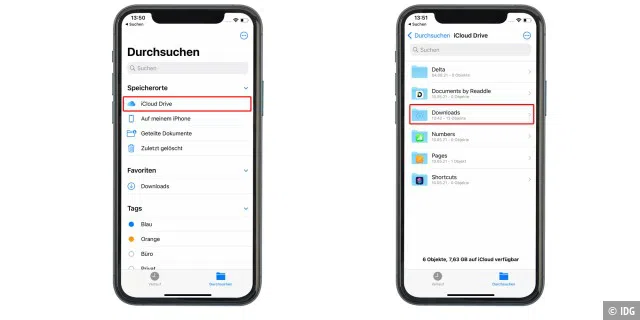
Wenn Ihr iPhone Ihre Downloads in der iCloud abspeichert, können Sie trotzdem über dice App "Dateien" darauf zugreifen.
- Öffnen Sie dice App "Dateien".
- Unter den Einträgen finden Sie "iCloud Bulldoze", tippen Sie darauf und es öffnet sich ein Unterordner.
- Hier finden Sie den Ordner "Downloads". Dort sind alle Ihre heruntergeladenen Dateien.
Auf Ihrem iPhone lokal gespeichert: Hier finden Sie Ihre Dateien
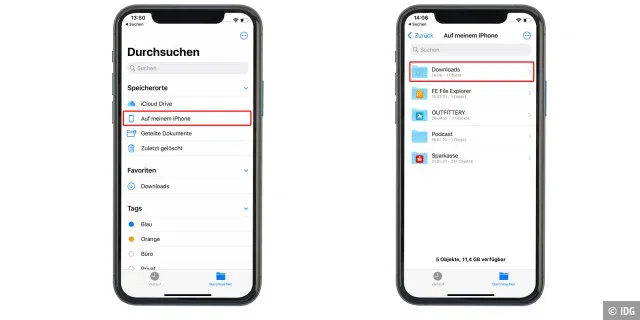
Auch wenn Sie Ihre Downloads lokal auf Ihrem iPhone speichern, ist das Vorgehen fast identisch zu Downloads in die iCloud:
- Öffnen Sie die App "Dateien"
- Unter den Einträgen finden Sie "Auf meinem iPhone", tippen Sie darauf und es öffnet sich ein Unterordner
- Hier finden Sie den Ordner "Downloads". Dort sind alle Ihre heruntergeladenen Dateien.

Wo Kann Ich Meine Downloads Finden,
Source: https://www.macwelt.de/article/988393/downloads-auf-dem-iphone-anzeigen-so-finden-sie-ihre-gespeicherten-dateien.html
Posted by: crabtreehanzed1988.blogspot.com
0 Response to "Wo Kann Ich Meine Downloads Finden"
Post a Comment